

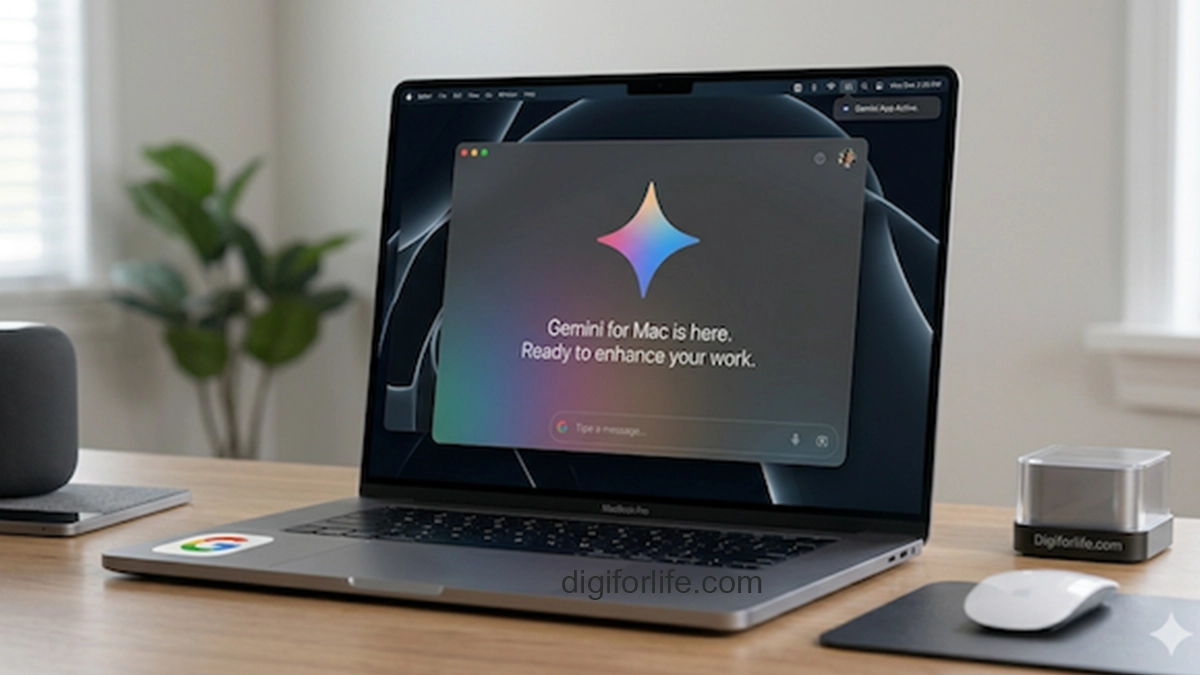
ยกระดับการทำงานบนเดสก์ท็อปไปอีกขั้น! ล่าสุด Google ได้สร้างเซอร์ไพรส์ด้วยการปล่อยแอปพลิเคชัน Gemini สำหรับ macOS ในรูปแบบ Native Experience อย่างเป็นทางการ (เปิดตัวเมื่อ 15 เมษายน 2026) จบยุคที่ต้องคอยสลับหน้าจอไปมาบนเบราว์เซอร์ เพราะวันนี้ Gemini พร้อมเป็นผู้ช่วยส่วนตัวที่ฝังตัวอยู่บนหน้าจอ Mac ของคุณแล้ว
ไฮไลท์เด่น: ทำไมต้องโหลด Gemini เวอร์ชัน Mac?
การมาครั้งนี้ไม่ใช่แค่การยกหน้าเว็บมาใส่แอป แต่ Google ได้พัฒนาฟีเจอร์ที่ดึงพลังของ macOS ออกมาใช้อย่างเต็มที่:
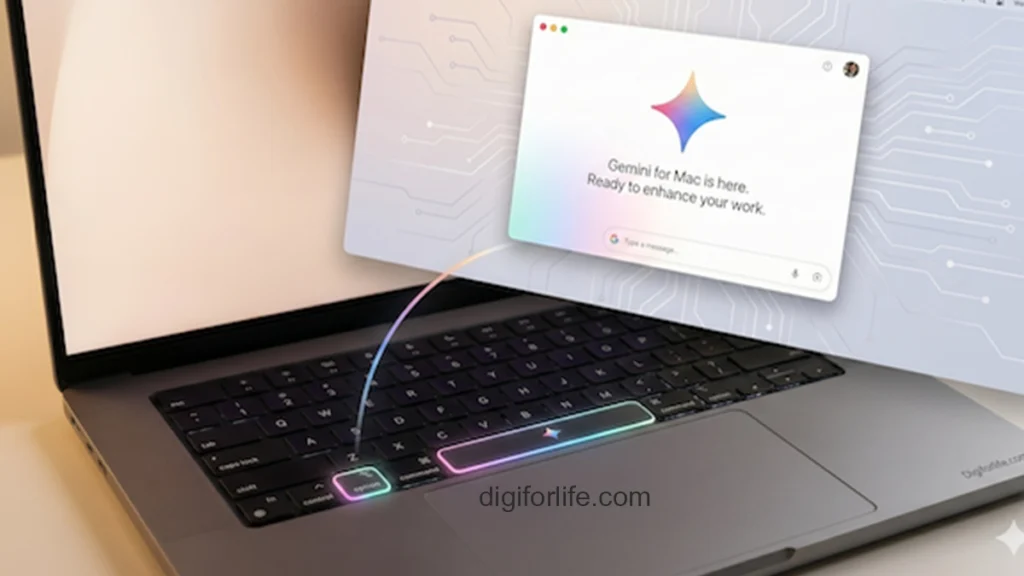
- เรียกใช้ได้ทันใจด้วย Global Shortcut: เพียงกดคีย์ลัด
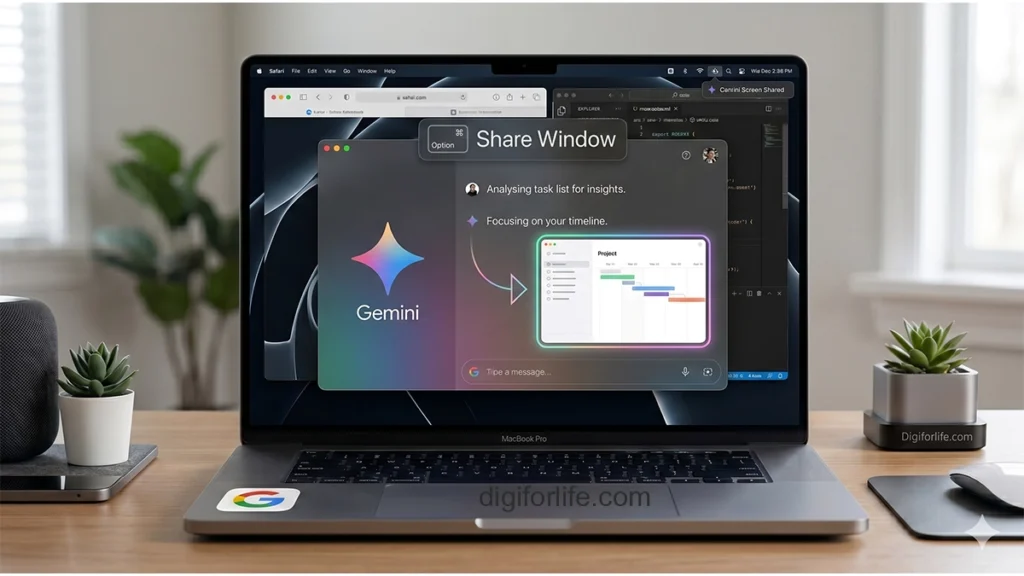
Option + Spaceหน้าต่าง Gemini จะปรากฏขึ้นทันทีเหนือทุกแอปที่คุณกำลังใช้งานอยู่ ช่วยให้การถามคำถามหรือสรุปข้อมูลทำได้รวดเร็วเหมือนการใช้ Spotlight Search - ฟีเจอร์ Share Window (Context Awareness): นี่คือหัวใจสำคัญ! คุณสามารถกดแชร์หน้าต่างที่กำลังทำงานอยู่ (เช่น ไฟล์ Spreadsheet, หน้าต่างเขียนโค้ด หรือบทความยาวๆ) เพื่อให้ Gemini “เห็น” และช่วยวิเคราะห์ข้อมูล หรือหา Insight จากหน้าต่างนั้นได้ทันทีโดยไม่ต้อง Copy-Paste
- Native Swift Performance: ตัวแอปถูกพัฒนาด้วยภาษา Swift เพื่อชิป Apple Silicon โดยเฉพาะ ทำให้ทำงานได้ลื่นไหล ไม่กินทรัพยากรเครื่องเหมือนการเปิดผ่าน Chrome และรองรับการสร้างภาพ/วิดีโอระดับสูงด้วยโมเดล Nano Banana และ Veo ในตัว
เช็กสเปกก่อนติดตั้ง: เครื่องคุณพร้อมไหม?
เพื่อให้ฟีเจอร์อัจฉริยะอย่าง Share Window ทำงานได้อย่างสมบูรณ์ Google ได้กำหนดสเปกขั้นต่ำไว้ดังนี้:
- ระบบปฏิบัติการ: macOS 15 ขึ้นไป
- ฮาร์ดแวร์: ต้องเป็น Mac ที่ใช้ชิปตระกูล Apple Silicon (M1, M2, M3, M4 หรือใหม่กว่า) เท่านั้น เนื่องจากต้องใช้หน่วยประมวลผล Neural Engine ในการวิเคราะห์ข้อมูลหน้าจอแบบ Real-time
💡 สำหรับผู้ใช้ Mac รุ่นเดิม (ชิป Intel): ไม่ต้องเสียใจไปครับ คุณยังสามารถใช้งาน Gemini ได้อย่างใกล้ชิดผ่านการติดตั้งแบบ Web App (PWA) โดยการเปิดเว็บ Gemini บน Chrome แล้วเลือก “Add to Dock” ซึ่งจะช่วยให้คุณเรียกใช้งานได้สะดวกจาก Dock ของเครื่องเช่นกัน แม้จะไม่มีฟีเจอร์ Share Window ก็ตาม
วิธีติดตั้งและตั้งค่าให้ใช้งานได้ 100%
- ดาวน์โหลด: เข้าไปที่ gemini.google/mac เพื่อโหลดตัวติดตั้ง (.dmg)
- ตั้งค่าสิทธิ์ (สำคัญมาก): เพื่อให้ฟีเจอร์คีย์ลัดและ Share Window ทำงานได้ หลังจากติดตั้งแล้วต้องไปที่:
- System Settings > Privacy & Security > Accessibility (เปิดให้ Gemini)
- System Settings > Privacy & Security > Screen Recording (เปิดให้ Gemini เพื่อใช้ฟีเจอร์วิเคราะห์หน้าจอ)
- เริ่มใช้งาน: กด
Option + Spaceแล้วเริ่มบทสนทนาแรกของคุณได้เลย!
มุมมองจาก Digiforlife
การมาของ Gemini Native App บน Mac ถือเป็นจิ๊กซอว์ชิ้นสำคัญที่ทำให้ AI กลายเป็นส่วนหนึ่งของ Workflow การทำงานจริงๆ ไม่ใช่แค่เครื่องมือถาม-ตอบทั่วไป ความสามารถในการ “เห็น” สิ่งที่เราทำบนหน้าจอจะช่วยประหยัดเวลาได้มหาศาล ใครที่เป็นสายทำงานใน Google Ecosystem อยู่แล้ว นี่คือแอป “ต้องมี” ประจำปี 2026

